



2026/10/028:05
 作業現場
作業現場
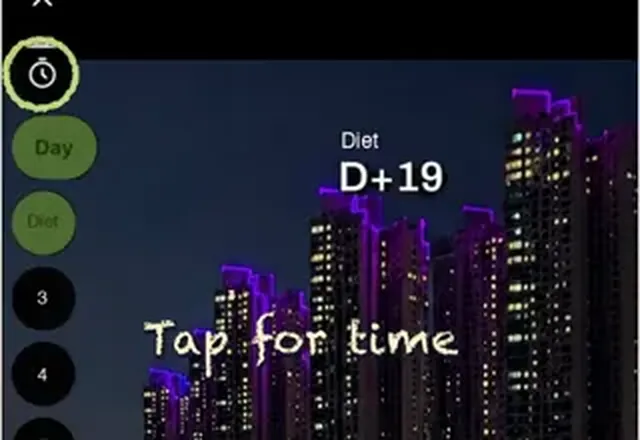
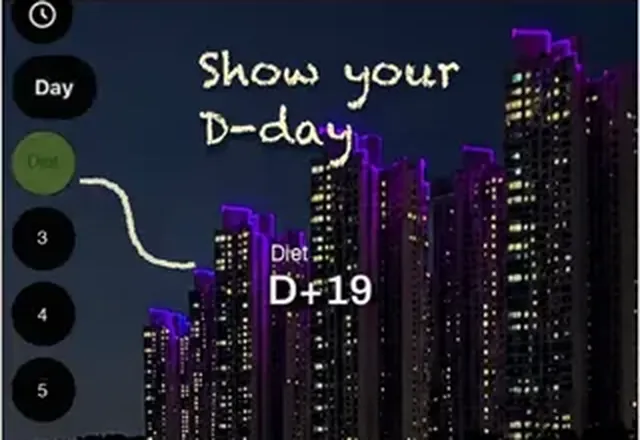
チェックインや完了した仕事を撮ると日付と時刻が入り、撮影した時点が分かります。
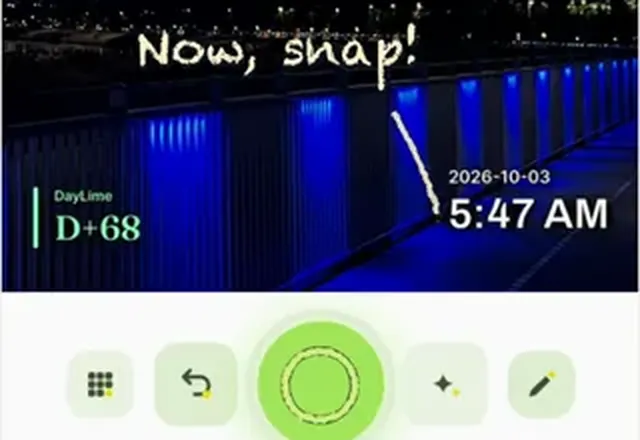
dayLimeは、シャッターを切る瞬間に日付と時刻を入れるiPhone・Android向け無料タイムスタンプカメラです。
最初の2スロットはずっと無料 · iOS & Android
メニューやファイル名の日付は失われがちですが、写真に入った日付は一緒に残ります。現場確認、配送、領収書、植物の初日の記録に便利。dayLimeは撮影時に記すので、後から何も追加しません。
撮影時に作る、リアルタイムの記録。後からの編集ではありません。
各写真に日付と時刻、開始日を設定すれば日数も。記録全体をリンク1つで共有できます。
作業現場チェックインや完了した仕事を撮ると日付と時刻が入り、撮影した時点が分かります。
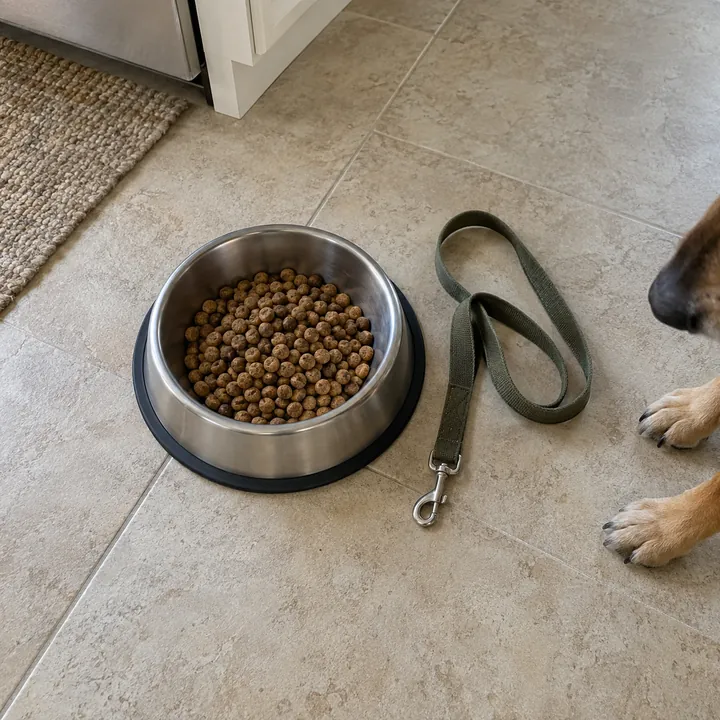
 ペットのルーティン
食事、散歩、通院を撮ると時刻が入り、日々の記録でいつだったか確認できます。
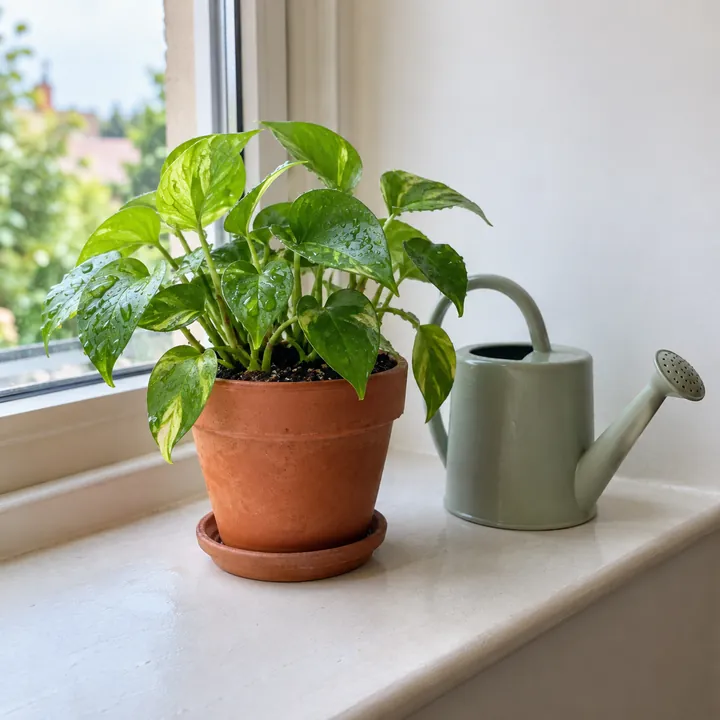
 植物のお世話記録
水やりや植え替えを撮ると日付が入り、後でいつ行ったか確認できます。
写真はスロットに集まり、現場、配送、植物ごとに記録が残ります。リンク共有では見せる範囲を選べます。
いいえ。dayLimeはシャッターを押した時だけ日付を入れるため、各写真はリアルタイムの記録で、日付のさかのぼりはできません。既存の写真はそのままです。
はい。時計はカメラの独立したボタンなのでオフで撮れます。設定で日付スタイルと12時間・24時間表示を選べます。
はい。ダウンロードと利用は無料で、カメラにバナー広告が出ます。追加スロットはサブスクではなく1回限りのアプリ内購入です。
D-dayスロット2つと時計スタンプはずっと無料です。dayLimeの全5つのD-dayスロットのうち、残り3つは有料です。
D+Nは開始日からの経過日数、D-Nは未来の日付までの残り日数です。dayLimeが計算し、シャッターを押す瞬間に写真に入れます。
iPhoneではPhotosライブラリ、AndroidではギャラリーのPictures/StackTodayフォルダです。保存画像にはすでにスタンプが入っています。
リンクを持つ人だけです。アドレスはランダムな10文字コード。共有ごとに写真を表示、写真をぼかす、数字のみを選び、いつでもリンクをオフにできます。



最初の2スロットはずっと無料 · iOS & Android